
Rimozione della carta inceppata dal lato posteriore
-
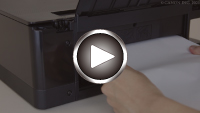
Toccare Stop sul touchscreen della stampante.
-
Spegnere la stampante e scollegarla dall'alimentazione.
-
Ritrarre il vassoio posteriore, il supporto di uscita della carta e il vassoio di uscita della carta, quindi chiudere il pannello dei comandi.
-
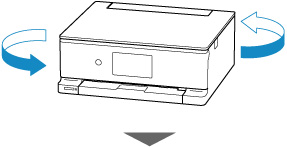
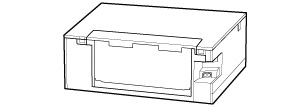
Girare la stampante in modo che il lato posteriore della stampante sia rivolto verso di sé.
-
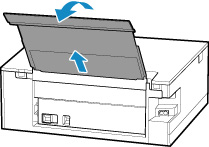
Aprire il coperchio del vassoio posteriore ed estrarre il supporto per la carta.
-
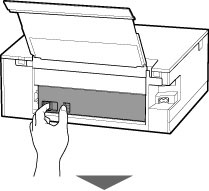
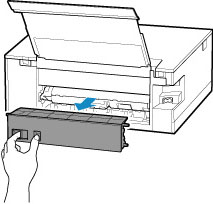
Scollegare il coperchio posteriore.
Estrarre il coperchio posteriore.
-
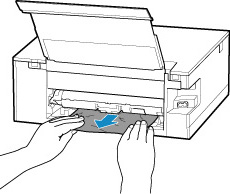
Tenere la carta inceppata con fermezza con entrambe le mani ed estrarla lentamente.
Se la carta è arrotolata, estrarla e afferrare i bordi della carta.
 Nota
Nota- Non toccare le parti interne della stampante.
Se non è stato possibile rimuovere la carta inceppata, attenersi alla seguente procedura per disinstallare l'unità di trasporto, quindi rimuovere la carta.
-
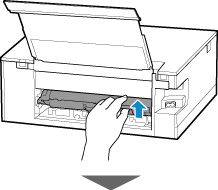
Disinstallare l'unità di trasporto.
Sollevare l'unità di trasporto ed estrarla.
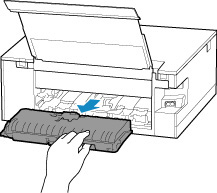
-
Estrarre lentamente la carta inceppata.
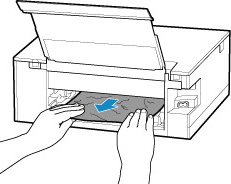 Nota
Nota- Non toccare le parti interne della stampante.
Assicurarsi di avere rimosso tutta la carta inceppata.
-
Se le parti (A) sono rivolte verso l'alto, puntarle verso di sé.
 Importante
- Se si reinserisce l'unità di trasporto senza abbassare le parti (A) rivolgendole verso di sé, la stampante potrebbe danneggiarsi.
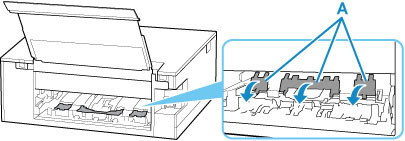
-
Reinserire l'unità di trasporto.
Inserire l'unità di trasporto fino a raggiungere il retro della stampante.
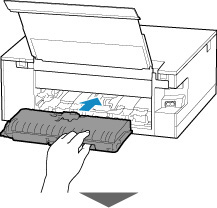
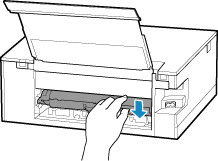
-
Inserire il coperchio posteriore.
Inserire le sporgenze sul lato destro del coperchio posteriore nella stampante, quindi spingere il lato sinistro del coperchio posteriore fino a chiuderlo completamente.
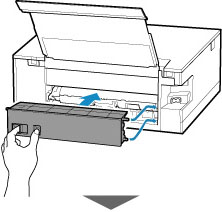
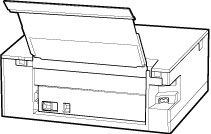
-
Collegare nuovamente la stampante e riaccendere la stampante.
-
Caricare la carta.
- Caricamento di carta fotografica/carta comune nel vassoio posteriore
- Caricamento delle buste nel vassoio posteriore
- Caricamento di carta comune nel cassetto
Nota- Assicurarsi che il tipo di carta utilizzato sia adatto e che venga caricato correttamente.
- Per la stampa di documenti contenenti fotografie o immagini si consiglia di utilizzare formati diversi da A5. In caso contrario, il foglio A5 potrebbe arricciarsi e incepparsi mentre esce dalla stampante.
-
Ripetere la stampa.
Tutti i processi nella coda di stampa vengono annullati. Ripetere la stampa.
Nota- Se l'errore 1300 si ripresenta, controllare di nuovo l'alimentatore manuale del vassoio posteriore. Se è presente un oggetto estraneo nel vassoio posteriore, fare riferimento al Controllo 1 in Cosa fare se la carta non viene alimentata/non esce normalmente ed eseguire l'operazione appropriata.
Se questi procedimenti non aiutano a risolvere il problema, rivolgersi al più vicino centro di assistenza Canon per richiedere una riparazione.
